
1. 보안을 위한 최초 관리자 인증
시스템 보안과 정확한 데이터 관리를 위해 최초 접속 시 관리자 인증 단계를 거칩니다.
- 승인 기반 접속: 사전에 등록된 전화번호와 관리자 승인이 있어야만 메인 출퇴근 화면에 진입할 수 있습니다.
- 보안 토큰 관리: 한 번 인증된 기기는 접속 정보가 안전하게 유지되어, 매번 로그인할 번거로움이 없습니다.
- 비인가 접근 차단: 승인되지 않은 사용자는 자동으로 인증 페이지로 리다이렉트되어 시스템을 보호합니다.
- 서버시간 동기화 : 사용자가 휴대폰의 날짜나 시간을 임의로 변경해 전송하는 ‘부정 출퇴근’을 원천 봉쇄했습니다.
- 앱 내 시계는 관리자 PC의 시간과 동기화되어 관리자 PC의 시간을 보여줍니다.
2. 안드로이드 폰
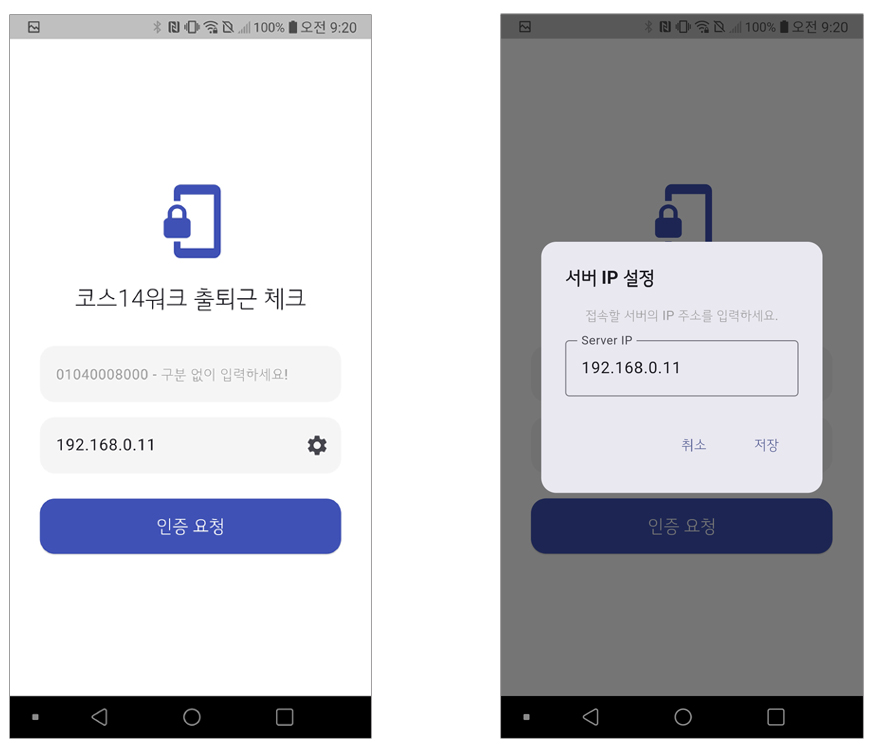
(1) 안드로이드 cos14work_inout.apk 파일 설치후 최초 인증시 화면( 인증후 앱 삭제전까지 이 화면은 다시 보여지지 않습니다.)
(2) 인증전 대기화면과 관리자 인증후 대기화면
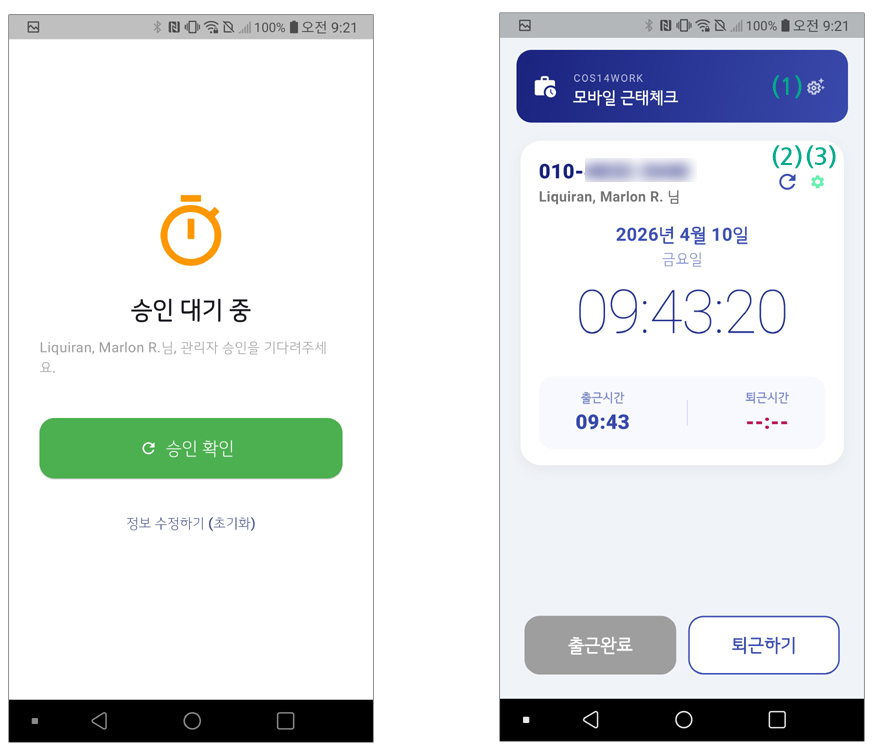
- 우측상단 (1)번 버튼 : 서버 IP 주소 변경버튼
- 우측상단 (2)번 버튼 : 새로고침
- 우측상단 (3)번 버튼 : 서버 동기화상태 (초록색 정상, 비정상시 원을 그리며 회전)
3. 아이폰 주소창 없는 “앱 모드” 설치 방법 (필수)
- Safari 브라우저로 접속합니다. 최초실행시 모바일 주소창에 http://192.168.0.11(해당 IP):5000
- 승인요청후 하단 중앙의 공유 아이콘(네모에 화살표)을 누릅니다.
- 메뉴를 아래로 내려 [홈 화면에 추가]를 선택합니다.
- 현재 열려진 창을 닫습니다.
- 우측 상단 [추가]를 누르면 홈 화면에 ‘코스모14워크’ 앱이 생성됩니다.
- 이후 홈 화면 아이콘으로 실행하면 주소창이 사라집니다.
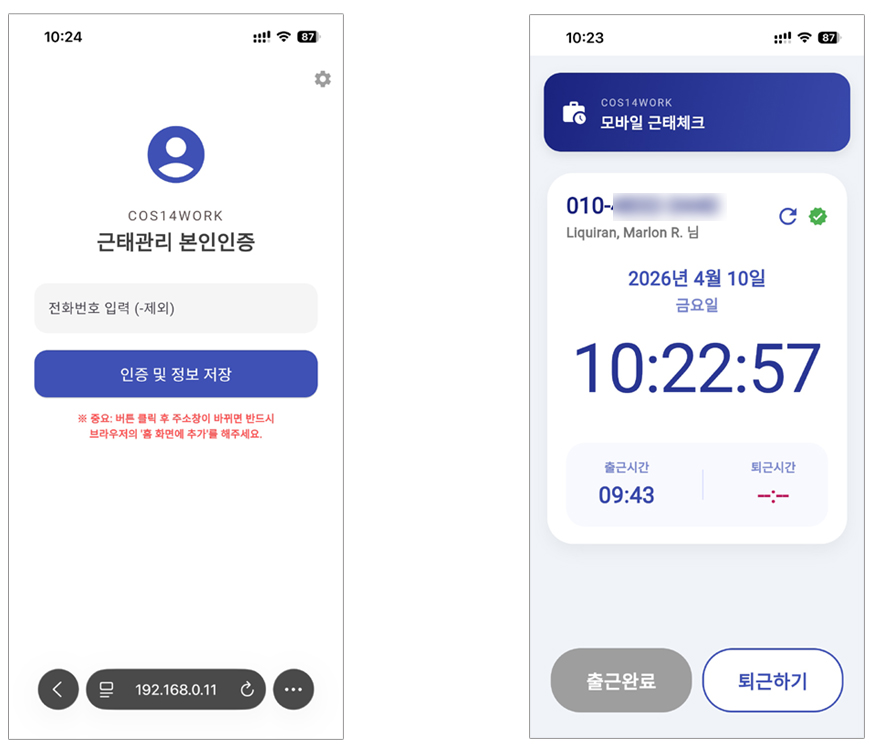
- 실시간 타임라인: 출근 시간과 퇴근 시간이 보드에 즉각 반영되어 당일 근태 현황을 바로 확인합니다.
- 서버 동기화: 새로고침 버튼을 통해 언제든 최신 서버 데이터를 불러올 수 있으며, 서버동기화 시간으로 시간 신뢰도를 보장합니다.(시간 서버 동기화시 초록색 마크)
💡 앱 실행 후 화면이 잘 보이지 않는다면, 홈 화면에 추가된 아이콘을 통해 다시 실행해 보세요.
댓글이 닫혔습니다.